怎麼在 Gymrapp 紀錄重訓?設定課表、Garmin 連結
【2026/09/07 更新】感謝大家反饋重訓的模板使用,這邊也同步分享如何 (1) 紀錄重訓、(2) 將重訓紀錄設定成課表、(3) 訓練時連結 Garmin 心率 (以 Gymrapp 提供的訓練模板示意)
Written By Gymrapp
Last updated About 2 months ago
💬 怎麼開始紀錄今天的重訓?
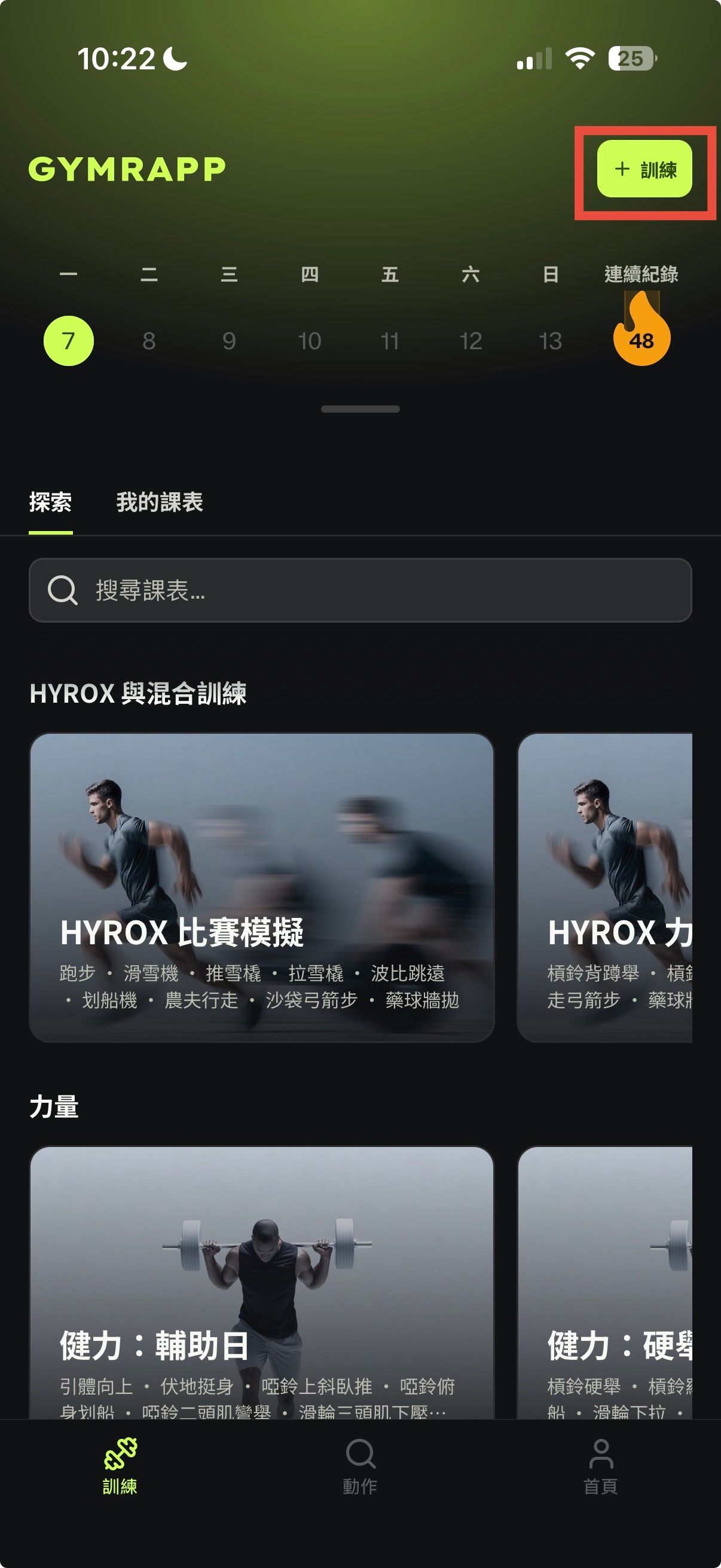
到「訓練」點擊右上角的「+訓練」
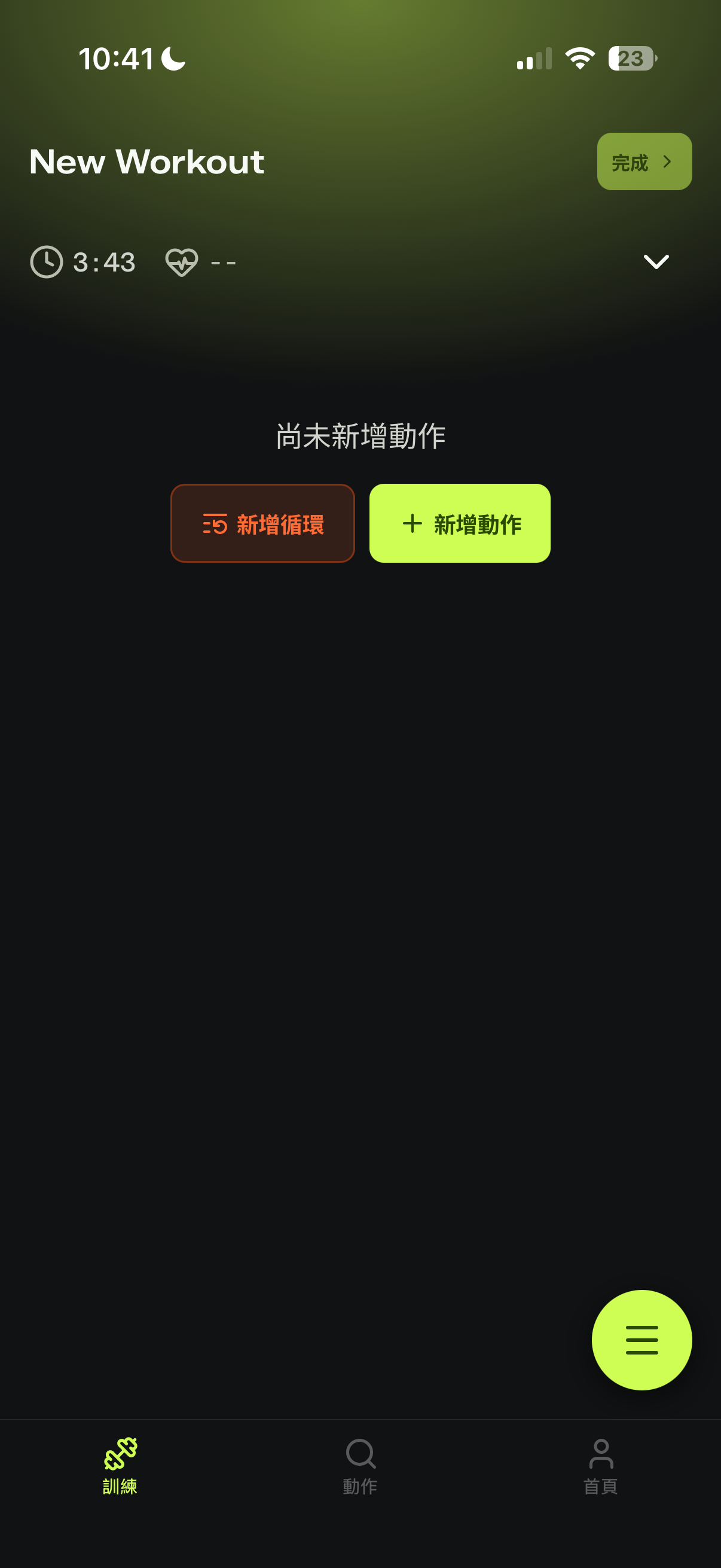
選擇訓練模式
「循環訓練」:Circuit Training 一系列訓練動作,重複進行 2-3 趟以上「新增動作」:單次的重量訓練(以下將以此示意)
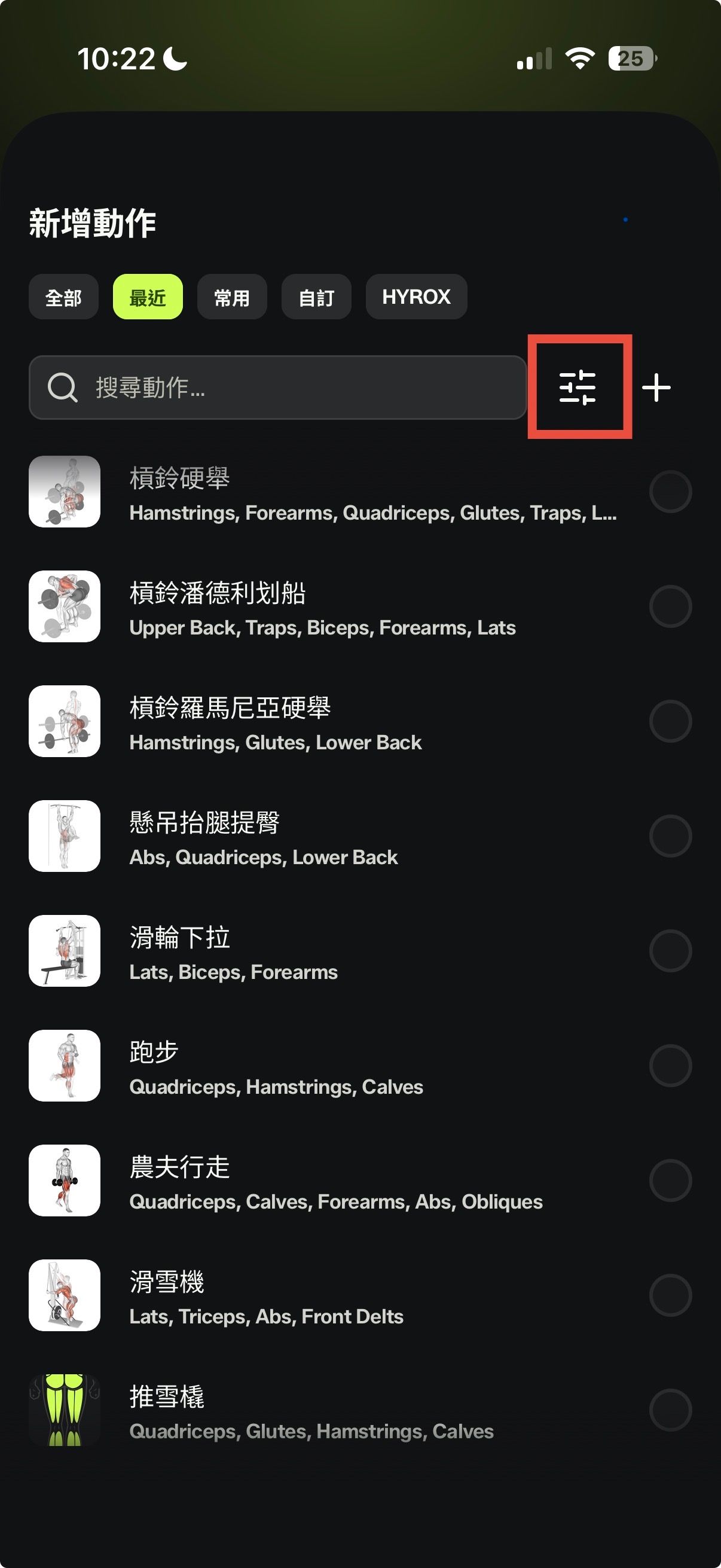
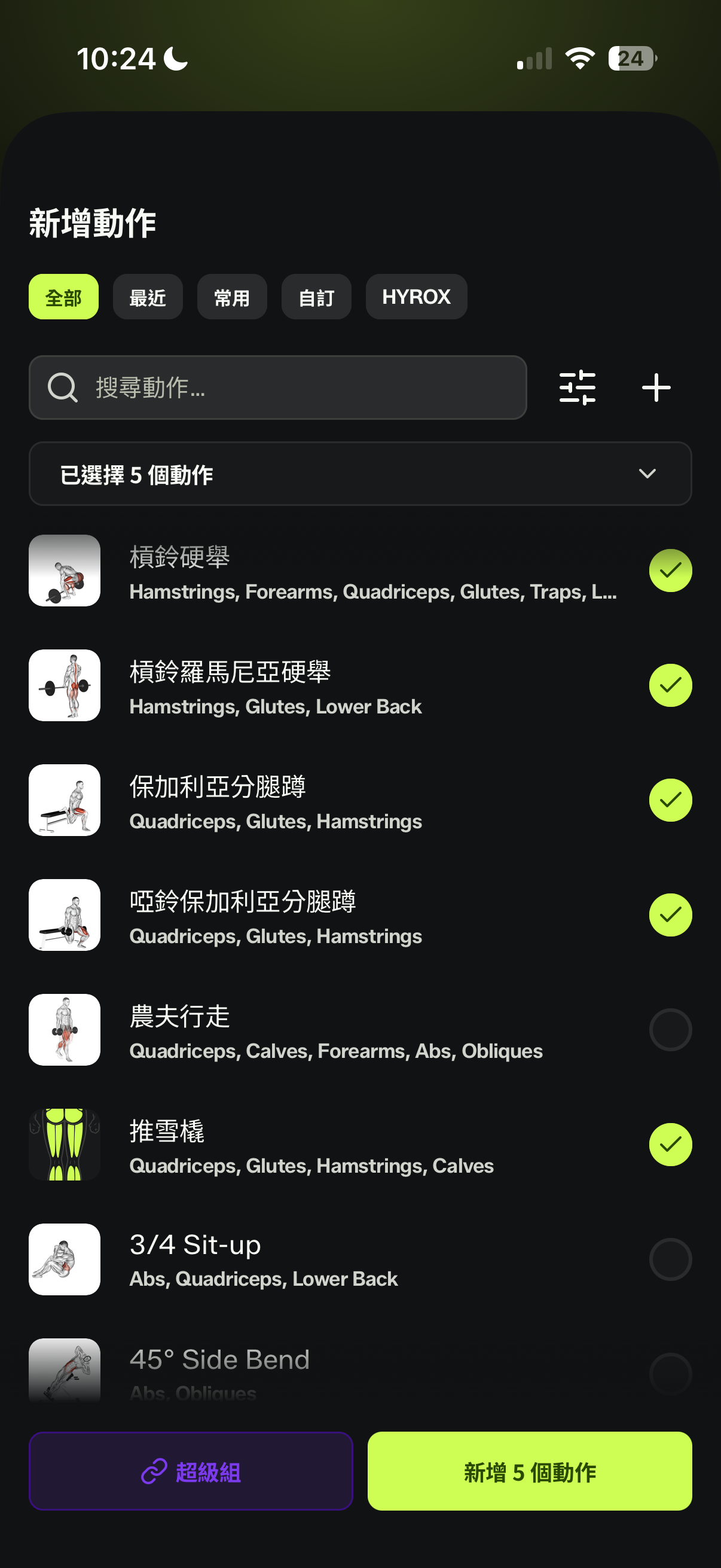
在新增動作裡面「搜尋動作」,或是點擊旁邊的篩選符號(紅框處)
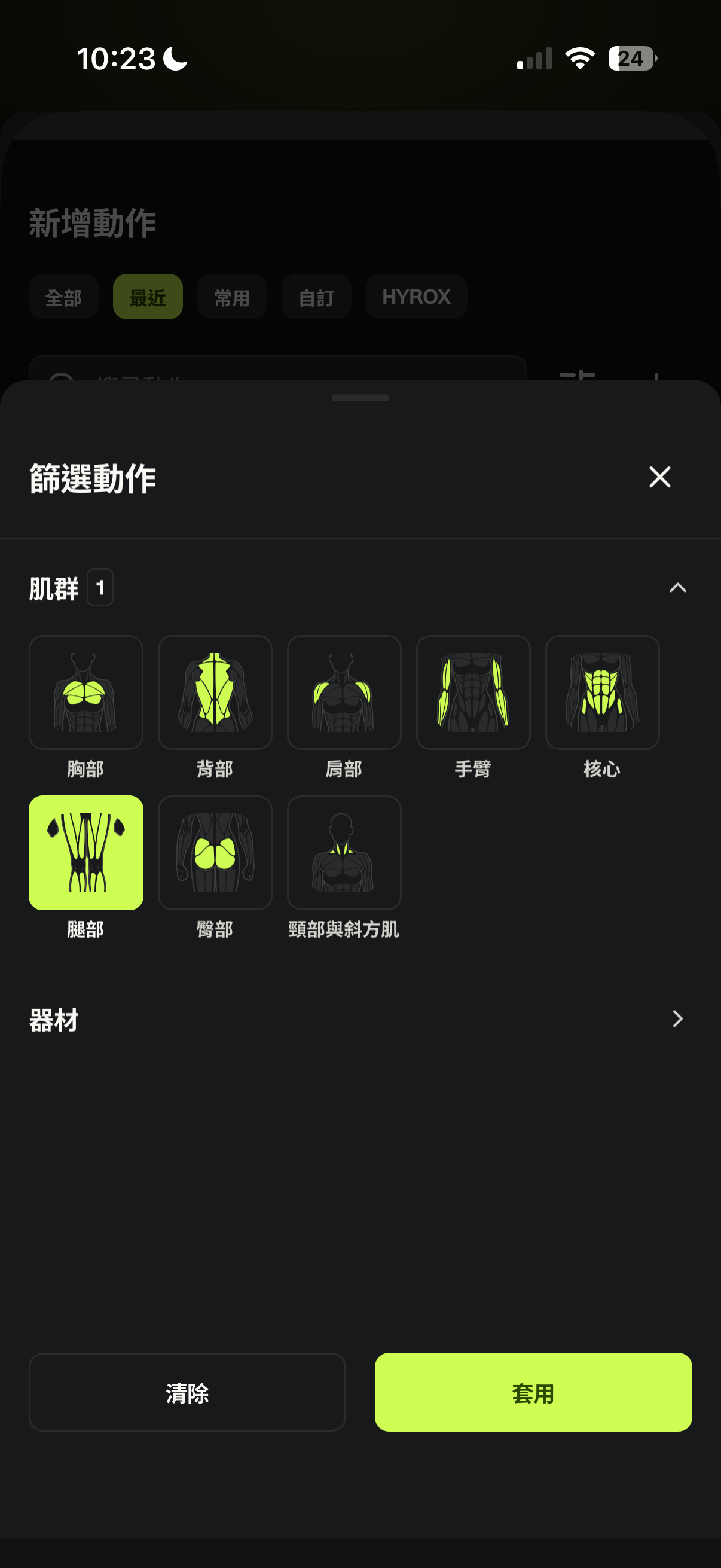
可以按照訓練目標如「腿部」,點擊「套用」,篩選所有動作
選擇動作,如「槓鈴硬舉」、「羅馬尼雅硬舉」、「保加利亞分腿蹲」等,按「新增動作」
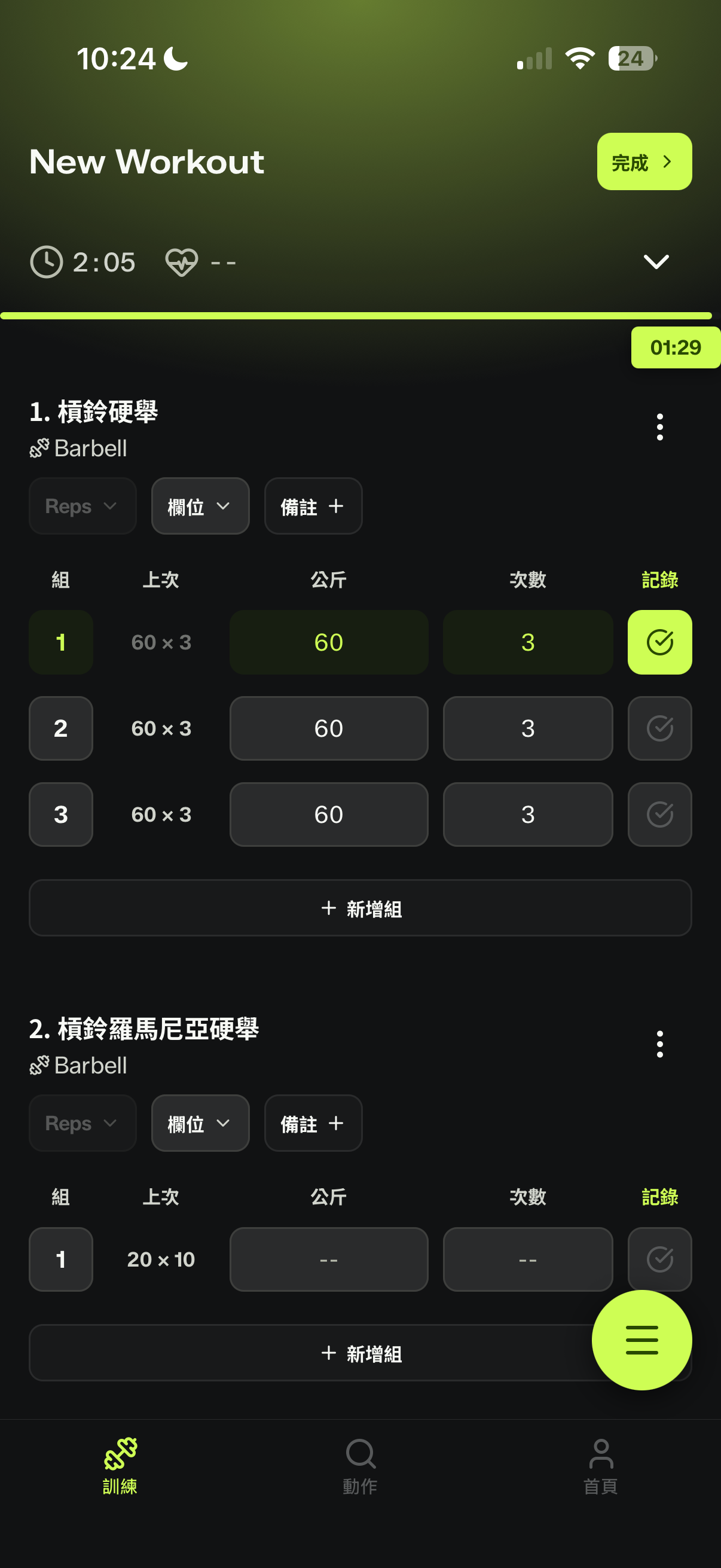
新增完後,即可輸入組數、重量,開始訓練(每組結束後,設有休息倒數計時,提醒進入下一組)
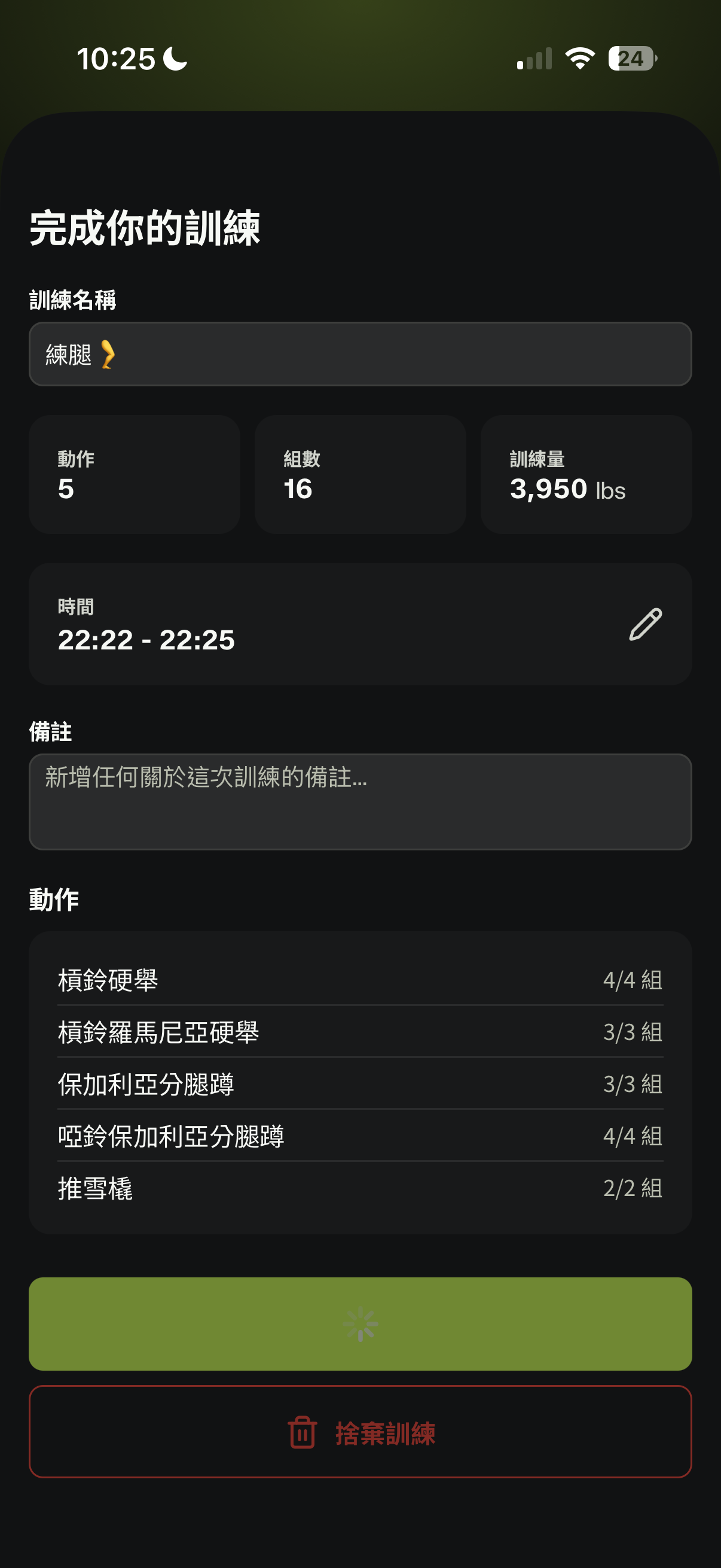
完成所有後,可以點選右上角「完成」,輸入訓練名稱與備註
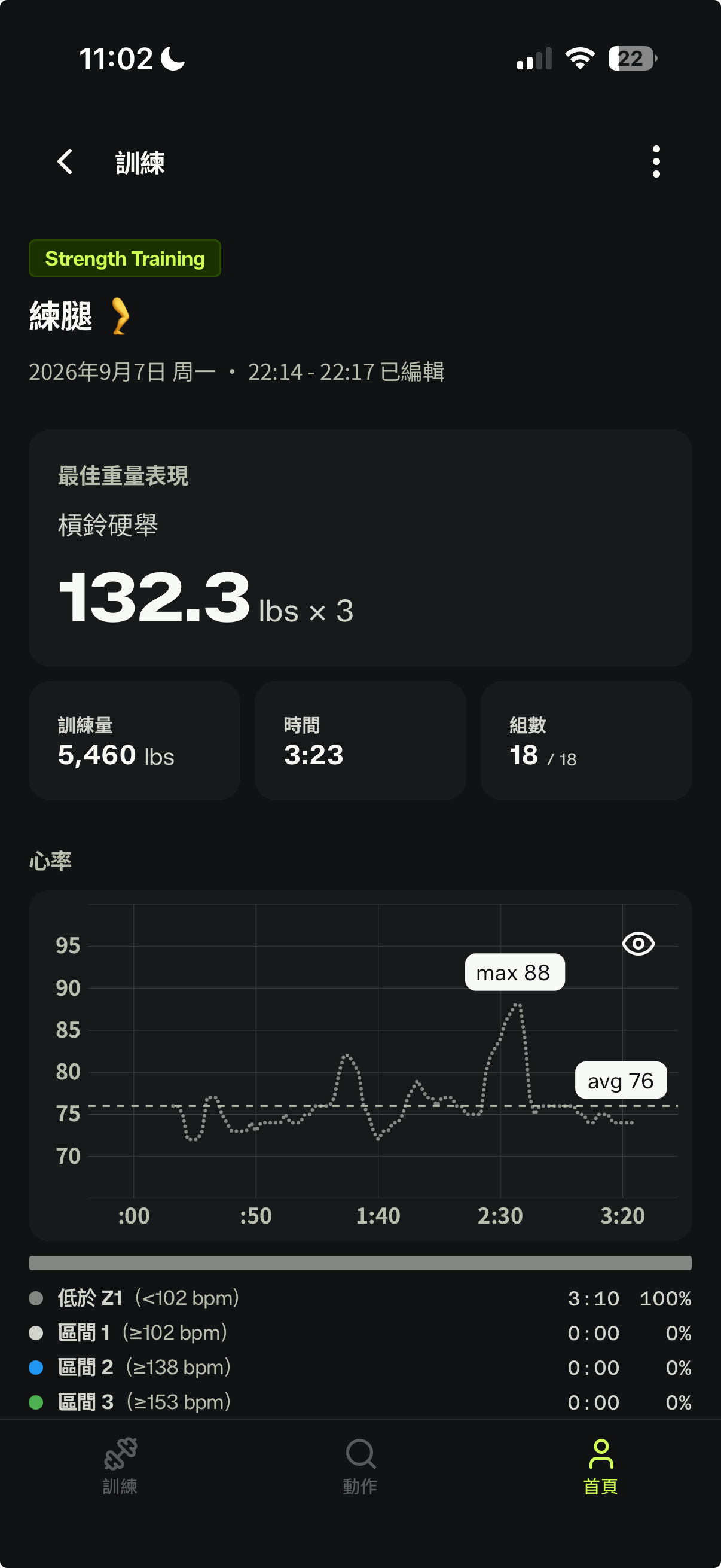
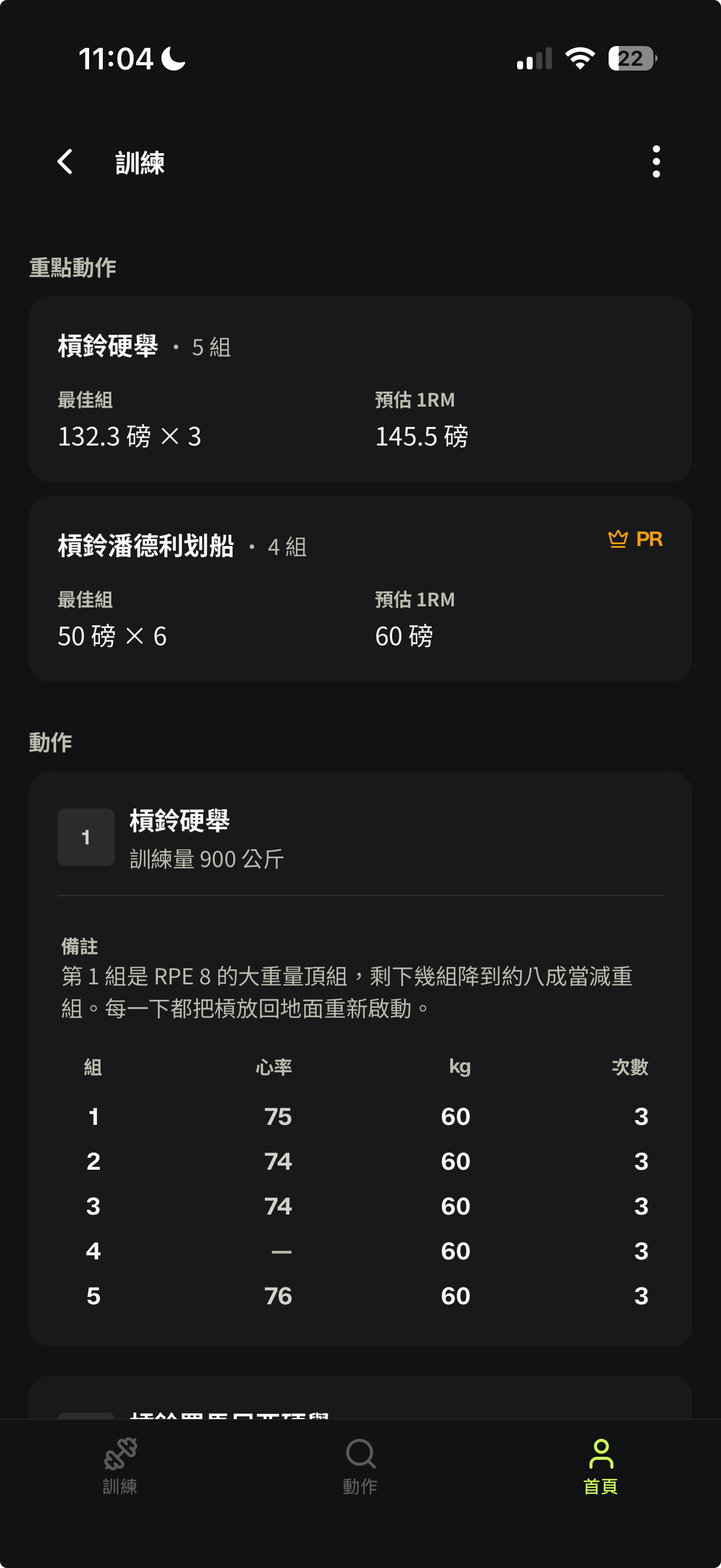
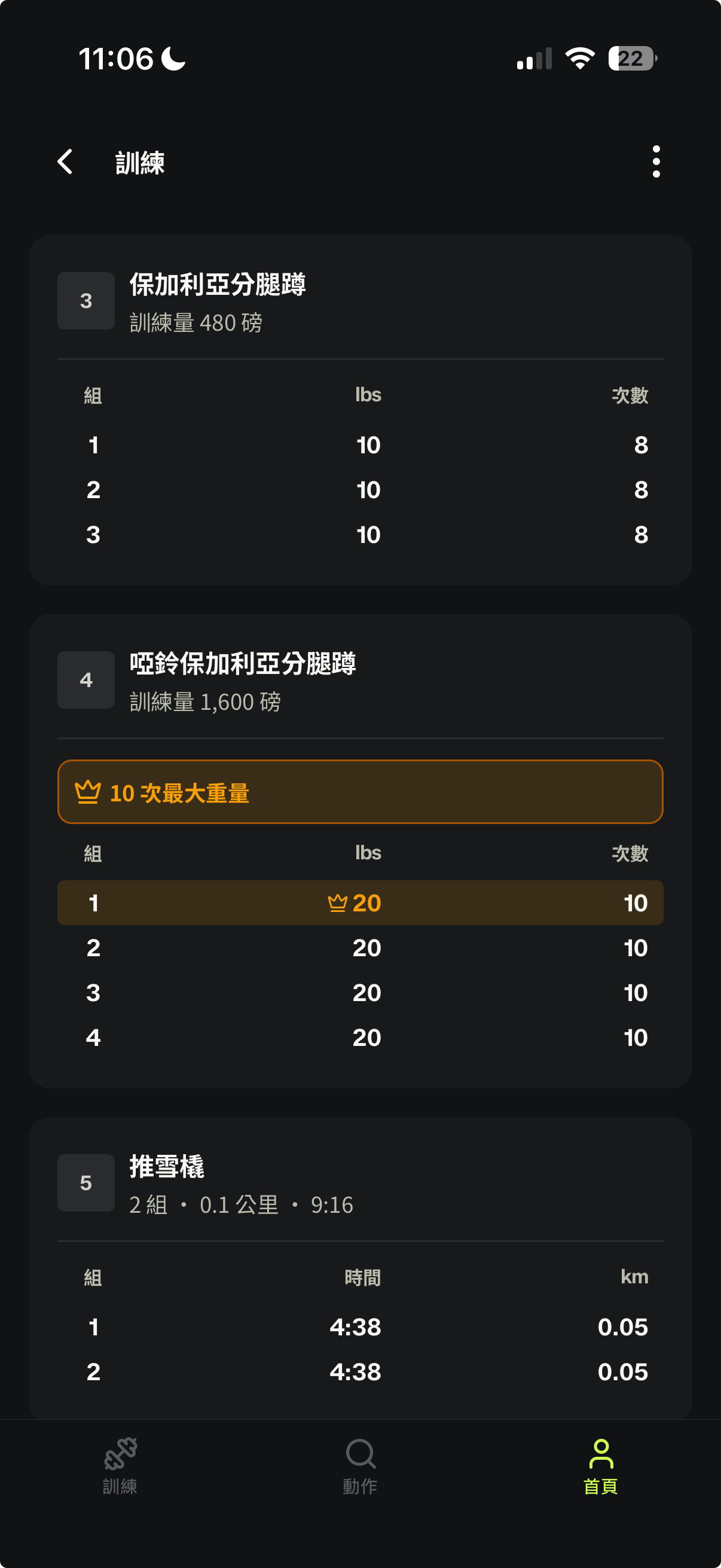
訓練後也可以查看結果,Gymrapp 也將標示出重點動作、 PR (最大重量),以及整體心率表現
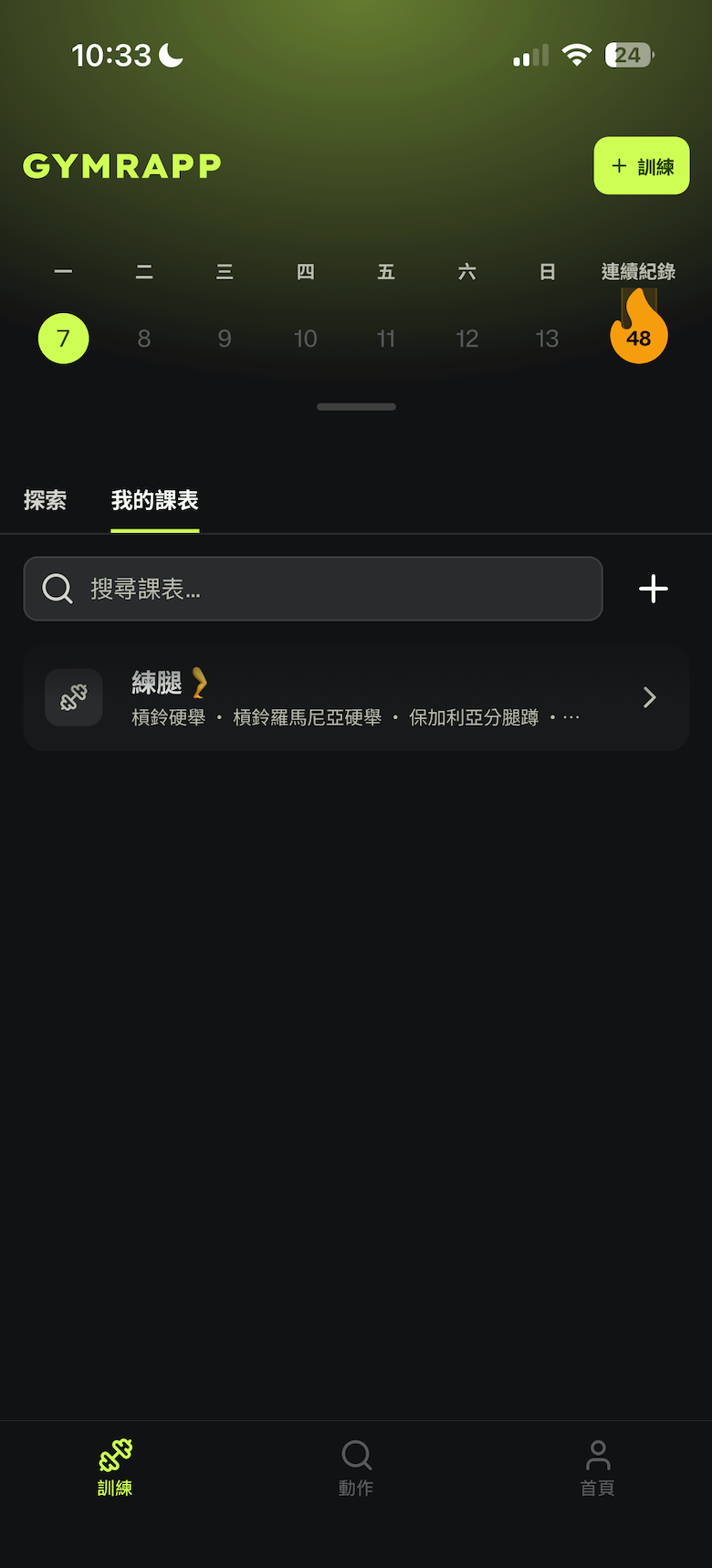
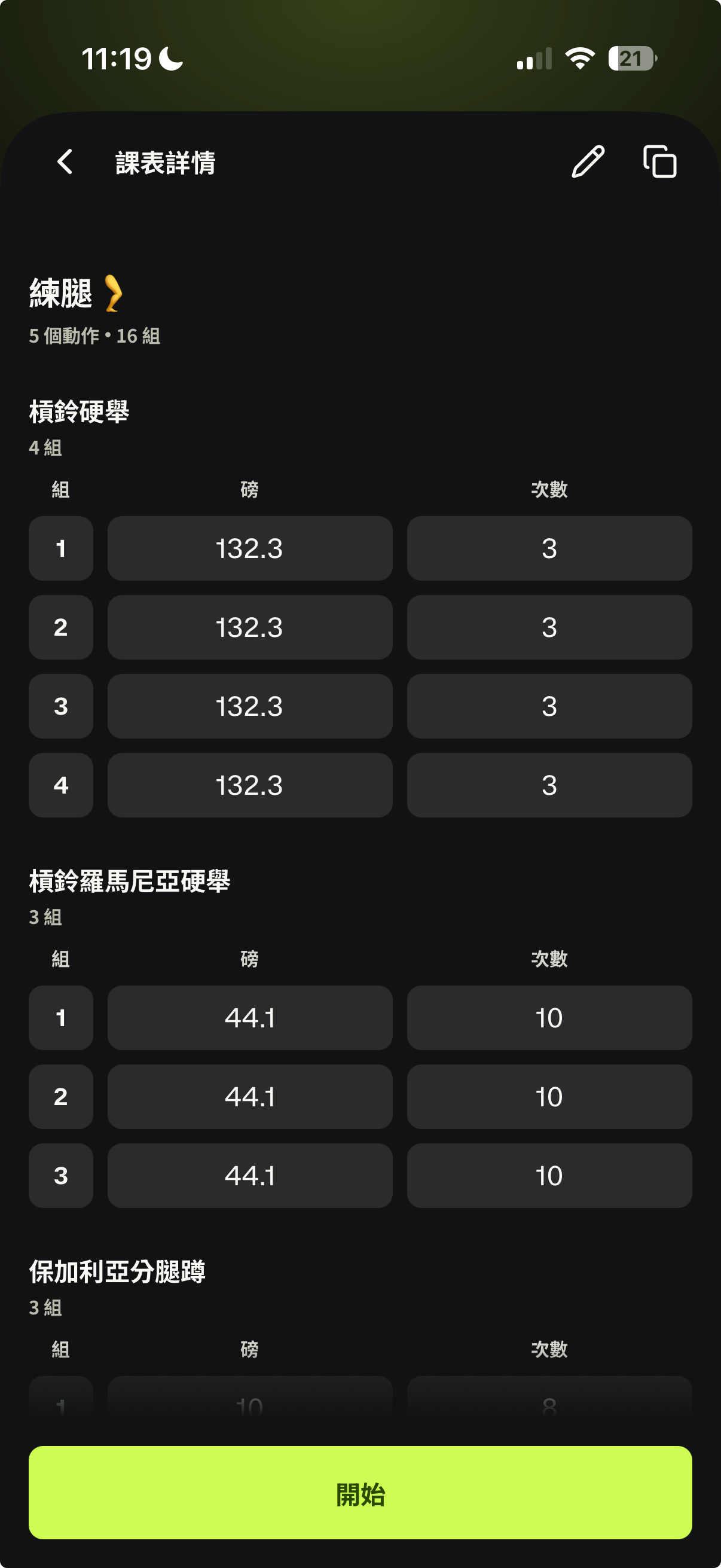
💬 怎麼將訓練紀錄,設定成「我的課表」,下次開始訓練就能直接開始?
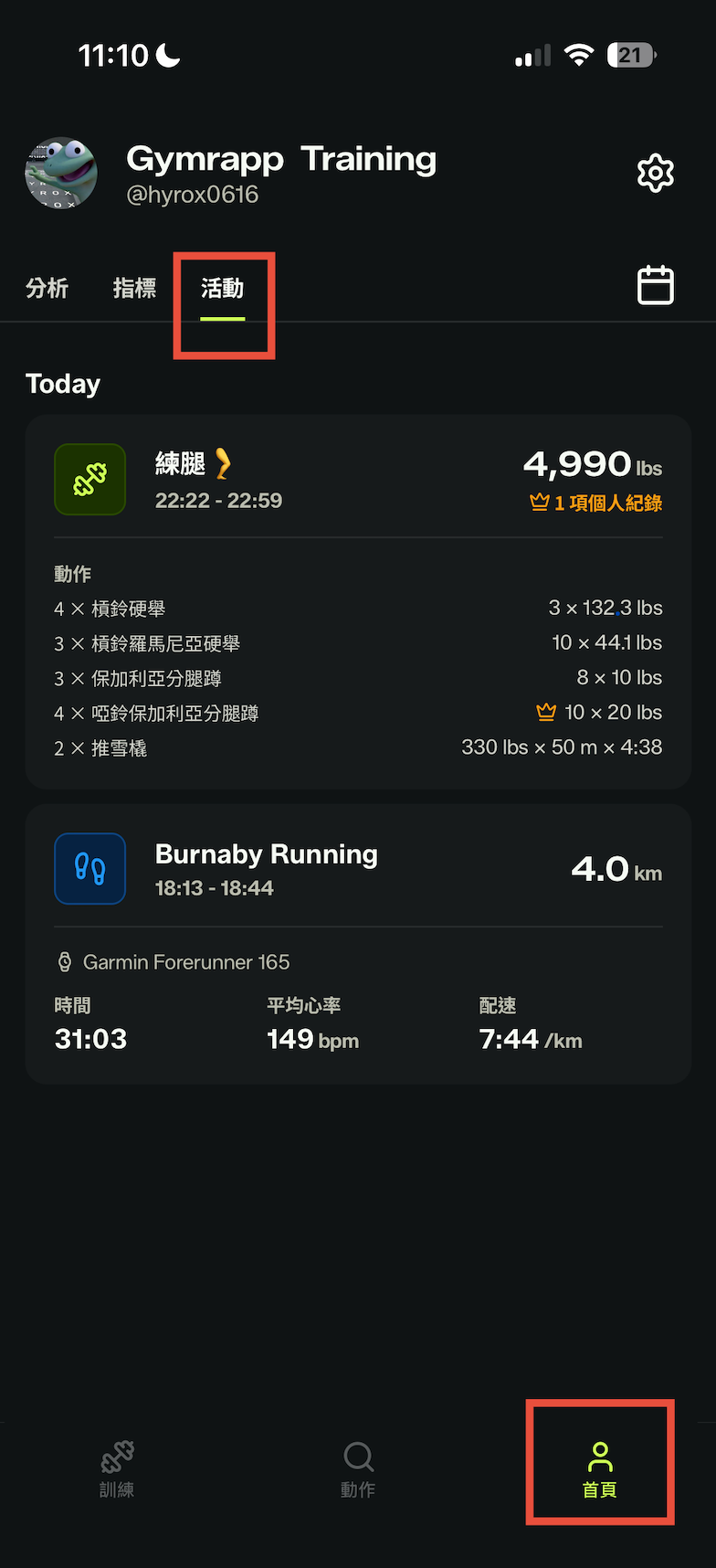
到「首頁」裡的「活動」,找到該紀錄點進去
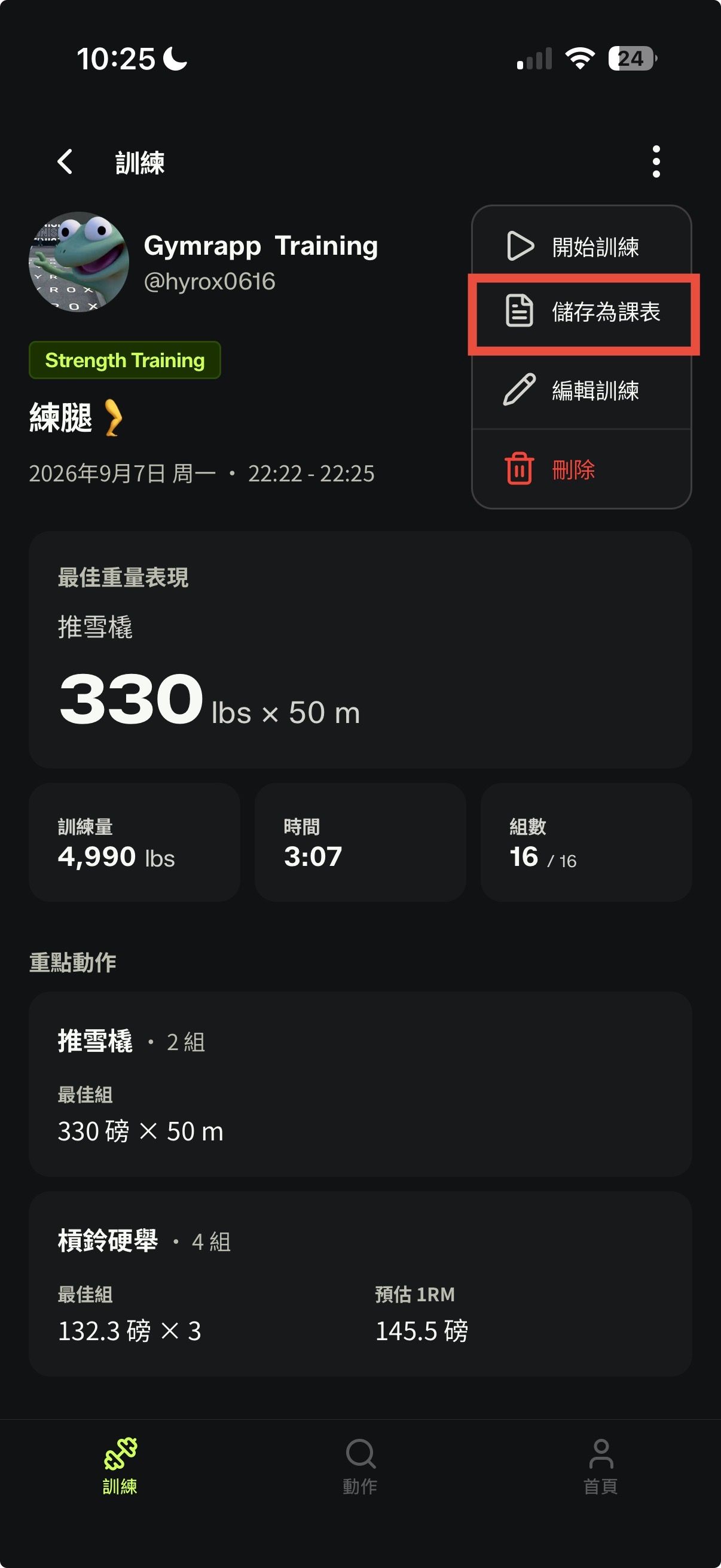
點選右上角「
⋮」選擇「儲存為課表」,輸入名稱按儲存即可完成下次訓練可以到「訓練」,點選「我的課表」找到該儲存課表,即可直接開始
💬 如何在重訓時,連結 Garmin 紀錄心率變化 💓
選擇任一訓練課表(或自訂課表),按下「開始」
到右上角的「Ⅴ」按一下,點選「連結心率偵測」
接著到你的手錶,開啟「廣播心率資料」,點選「開啟」
App 上即會出現你的手錶資訊,按下你的手錶,呈現「已連接」
心跳圖從白色變成紅色,就能夠開始訓練了!
Was this helpful?
Still need help? Share an idea